
Poradňa
Originálna fotografia alebo screenshot na tlač: ktorý súbor vybrať?
Praktický návod, ako pred tlačou rozlíšiť pôvodnú fotografiu, poslanú kópiu a screenshot, skontrolovať pixely a vybrať bezpečnejší súbor.
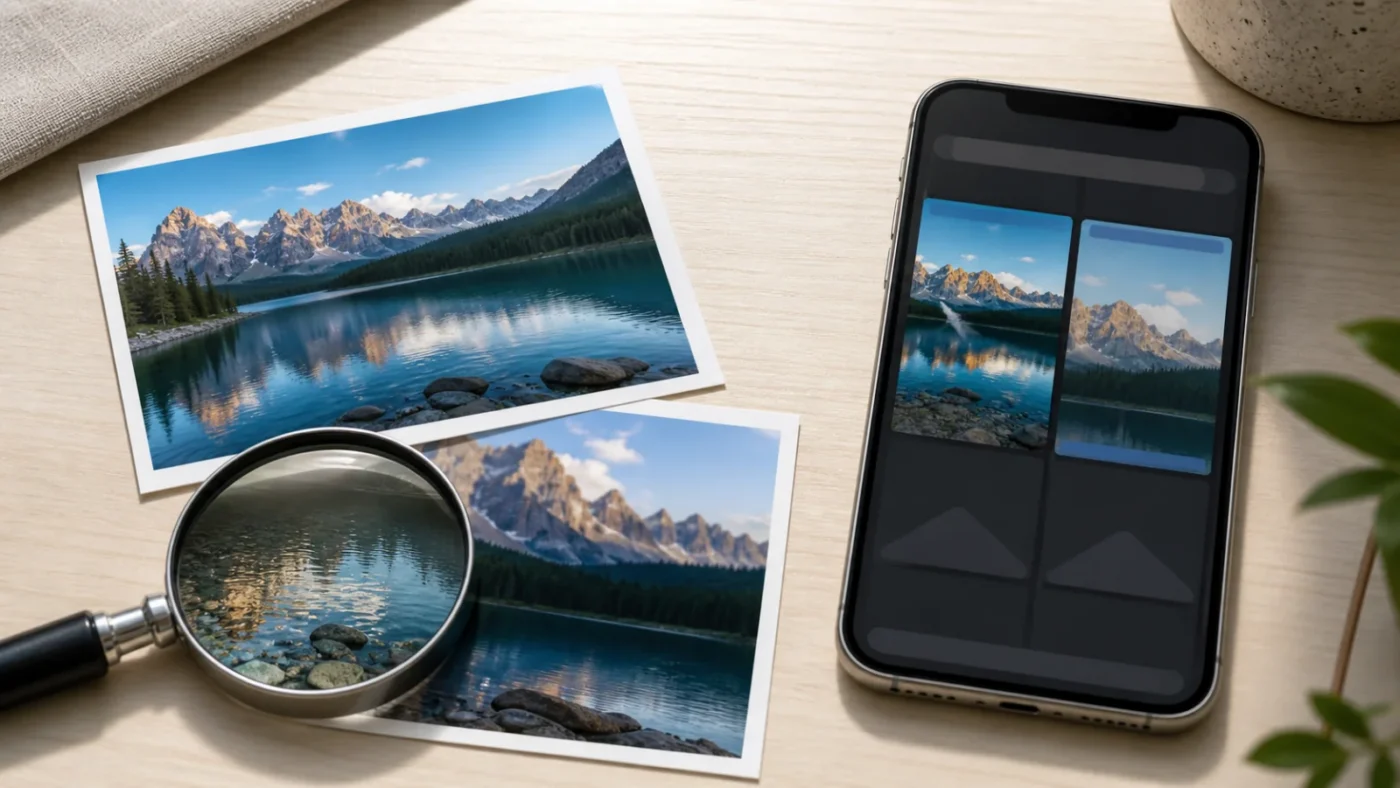
Na displeji môžu pôvodná fotografia a jej screenshot vyzerať takmer rovnako. Pri tlači však nerozhoduje názov súboru ani to, či obrázok pôsobí ostro v mobile. Dôležité je, koľko obrazových informácií súbor skutočne obsahuje, či nebol zbytočne orezaný alebo zmenšený a či v ňom nezostali prvky obrazovky.
Ak máte na výber, na tlač použite pôvodný súbor z galérie, fotoaparátu alebo dôveryhodnej zálohy. Screenshot nie je automaticky nepoužiteľný, ale je to náhradný zdroj, ktorý treba pred objednávkou skontrolovať pozornejšie.
Čo je pôvodná fotografia a čo je screenshot
Pôvodná fotografia je súbor vytvorený fotoaparátom alebo telefónom, prípadne jeho riadne exportovaná upravená verzia. Spravidla zachováva viac obrazových informácií než kópia vytvorená zachytením obrazovky.
Screenshot zachytáva to, čo bolo v danej chvíli zobrazené na obrazovke. Môže teda obsahovať iba zobrazený výrez fotografie, pruhy rozhrania, ikony, správy alebo čierne okraje. Jeho rozmery v pixeloch vychádzajú zo zachyteného obrazu, nie z rozlíšenia pôvodnej fotografie.
Ktorý súbor vybrať: praktické poradie
- Pôvodný súbor z galérie, fotoaparátu alebo zálohy. To je prvá voľba, ak je fotografia ostrá a správne exponovaná.
- Upravený export v plných rozmeroch. Hodí sa, ak ste vedome upravili jas, farby alebo orez a export nezmenšil fotografiu viac, než bolo potrebné.
- Kópia prijatá od inej osoby. Môže byť v poriadku, ale overte rozmery v pixeloch a porovnajte ju s originálom, ak je dostupný.
- Screenshot. Použite ho až vtedy, keď lepší zdroj nemáte, a skontrolujte orez, prvky rozhrania aj skutočné pixelové rozmery.
Toto poradie nie je absolútne hodnotenie kvality. Zle zaostrený originál sa nezlepší iba tým, že je originálom, a dobre pripravená kópia môže mať pre menší formát dostatok detailov. Rozhoduje konkrétny súbor a zvolená veľkosť tlače.
Prečo môže screenshot pri tlači sklamať
Screenshot nevie zachovať obrazové dáta, ktoré sa v zachytenom zobrazení nenachádzali. Ak bola fotografia na obrazovke priblížená, zmenšená alebo orezaná, screenshot zachytí iba túto verziu. Zväčšenie výsledného súboru potom môže vytvoriť nové pixely výpočtom, ale neobnoví spoľahlivo pôvodné jemné detaily.
Častým praktickým problémom nie je iba ostrosť. Na výtlačku sa môžu objaviť prvky, ktoré si človek na mobile nevšimne: horná lišta, malá ikona, okraj konverzácie alebo úzky pás inej farby. Pred nahraním preto otvorte celý obrázok a prezrite všetky štyri rohy.
Megabajty samy o sebe kvalitu neurčujú
Veľkosť súboru v MB ovplyvňujú rozmery v pixeloch, formát, kompresia aj obsah záberu. Väčší súbor preto nemusí byť automaticky lepší a menší súbor nemusí byť automaticky zlý. Pre tlač je užitočnejšie najprv zistiť šírku a výšku v pixeloch a až potom ich posúdiť voči plánovanému fyzickému rozmeru.
Názov súboru ani prípona nie sú dôkazom kvality
Názov ako „original“, „final“ alebo „screenshot“ je iba pomôcka. Súbor mohol byť premenovaný, skopírovaný alebo znovu uložený. Rovnako ani samotná prípona neprezradí, koľko detailov zostalo vo vnútri. Dve fotografie s rovnakou príponou môžu mať úplne odlišné pixelové rozmery, mieru kompresie aj ostrosť.
Pri porovnaní dvoch verzií si preto otvorte informácie o súbore a pozrite rozmery v pixeloch. Potom obe verzie zobrazte pri rovnakom priblížení a skontrolujte jemné hrany, textúry a miesta s drobnými detailmi. Ak má jedna verzia viac pixelov, ale je rozmazaná už v základe, samotné vyššie číslo z nej neurobí lepší zdroj.
Všímajte si aj kompozíciu. Screenshot môže mať na pohľad dostatočnú šírku, no časť fotografie už mohla byť odrezaná pri zobrazení na obrazovke. Chýbajúci okraj záberu sa pri neskoršom oreze na papier nevráti. Výber súboru preto patrí pred rozhodnutie o finálnom formáte.
Ak potrebujete presný vzťah medzi pixelmi a veľkosťou výtlačku, použite samostatný návod na prepočet pixelov, centimetrov a PPI. Tento článok ho neopakuje; pomáha vybrať správny zdrojový súbor ešte pred prepočtom.
Ako nájsť lepšiu verziu fotografie
- Skontrolujte galériu telefónu aj priečinok s pôvodnými fotografiami.
- Ak používate zálohovanie fotografií, stiahnite pôvodnú verziu namiesto snímky obrazovky s náhľadom.
- Pri upravenej fotografii exportujte výsledok raz a zachovajte primerané pixelové rozmery.
- Ak fotografiu posiela iná osoba, požiadajte o pôvodný súbor alebo export v plnej veľkosti, nie o screenshot.
- Neprepisujte jediný originál. Pracujte s kópiou, aby ste sa mohli k pôvodnému záberu vrátiť.
Čo urobiť, keď máte iba screenshot
Najprv odstráňte iba nechcené prvky obrazovky. Dávajte pritom pozor, aby ste neodrezali dôležitú časť záberu. Potom skontrolujte rozmery výsledku v pixeloch a nepredpokladajte, že jednoduché zväčšenie alebo prepísanie hodnoty DPI pridá chýbajúci detail.
Ak je súbor malý, môže byť rozumnejšie zvoliť menší formát než ho agresívne zväčšovať. V objednávkovom náhľade skontrolujte tváre, oči, text, jemné hrany, orientáciu aj orez. Náhľad pomáha odhaliť kompozíciu a orez, nie je však zárukou ostrosti pôvodného súboru.
Päť kontrol pred nahraním fotografie
- Zdroj: je to pôvodná fotografia, riadny export alebo iba screenshot?
- Pixely: akú má súbor šírku a výšku v pixeloch?
- Čistý obraz: nezostali v rohoch ikony, pruhy, rámiky alebo cudzie prvky?
- Orez a orientácia: zodpovedá pomer strán tomu, čo chcete vidieť na fotografii?
- Náhľad a množstvo: skontrolovali ste výrez, okraje, orientáciu a počet kusov pre každý nahraný súbor?
Kompletnú kontrolu jasu, farieb, orezu a exportu nájdete v návode ako pripraviť fotografiu na tlač. Keď máte vybraný najlepší dostupný súbor, môžete pokračovať na stránku fotografie 10 × 15. Aktuálna cena, možnosti papiera a nastavenia objednávky sa vždy overujú priamo na produktovej stránke a v objednávkovom rozhraní.
Časté otázky
Dá sa screenshot vytlačiť?
Áno, screenshot môže byť použiteľný, najmä pri menšom formáte. Treba však skontrolovať jeho skutočné rozmery v pixeloch, ostrosť, orez a všetky prvky obrazovky. Výsledok závisí od konkrétneho súboru.
Pomôže prepísať 72 DPI na 300 DPI?
Samotná zmena čísla v metadátach nepridá nové pixely ani pôvodný detail. Pri posúdení tlače kontrolujte najmä pixelové rozmery a plánovanú fyzickú veľkosť.
Je väčší súbor v MB automaticky lepší?
Nie. Veľkosť súboru ovplyvňuje formát, kompresia, pixelové rozmery aj obsah fotografie. Porovnajte najmä rozmery v pixeloch, reálnu ostrosť a mieru predchádzajúcich úprav.